이름을 바꾸려는데 결제 화면이 나왔다면 뒤로 돌아가세요. 무료 별명을 바꾸는 곳은 표시 이름이고, 로그인 아이디를 바꾸는 곳은 사용자 이름입니다. 아래 순서대로 항목부터 고르면 불필요한 결제를 피할 수 있습니다.

무료 별명 변경: PC와 휴대폰에서 누르는 순서
PC 웹은 오른쪽 위 톱니바퀴 → 설정(Settings), 휴대폰 앱은 더 보기(점 세 개) → 설정으로 들어갑니다. 계정 정보(Account Info)를 열고 현재 사용자 이름이 바꾸려는 계정인지 확인합니다.
표시 이름(Display Name, 일부 계정에서는 Name) 옆 연필을 누릅니다. 새 별명을 입력하고 저장(Save)을 누른 뒤 프로필을 새로고침합니다. 프로필의 표시 이름만 바뀌고 사용자 이름이 그대로라면 정상적으로 무료 변경한 것입니다.
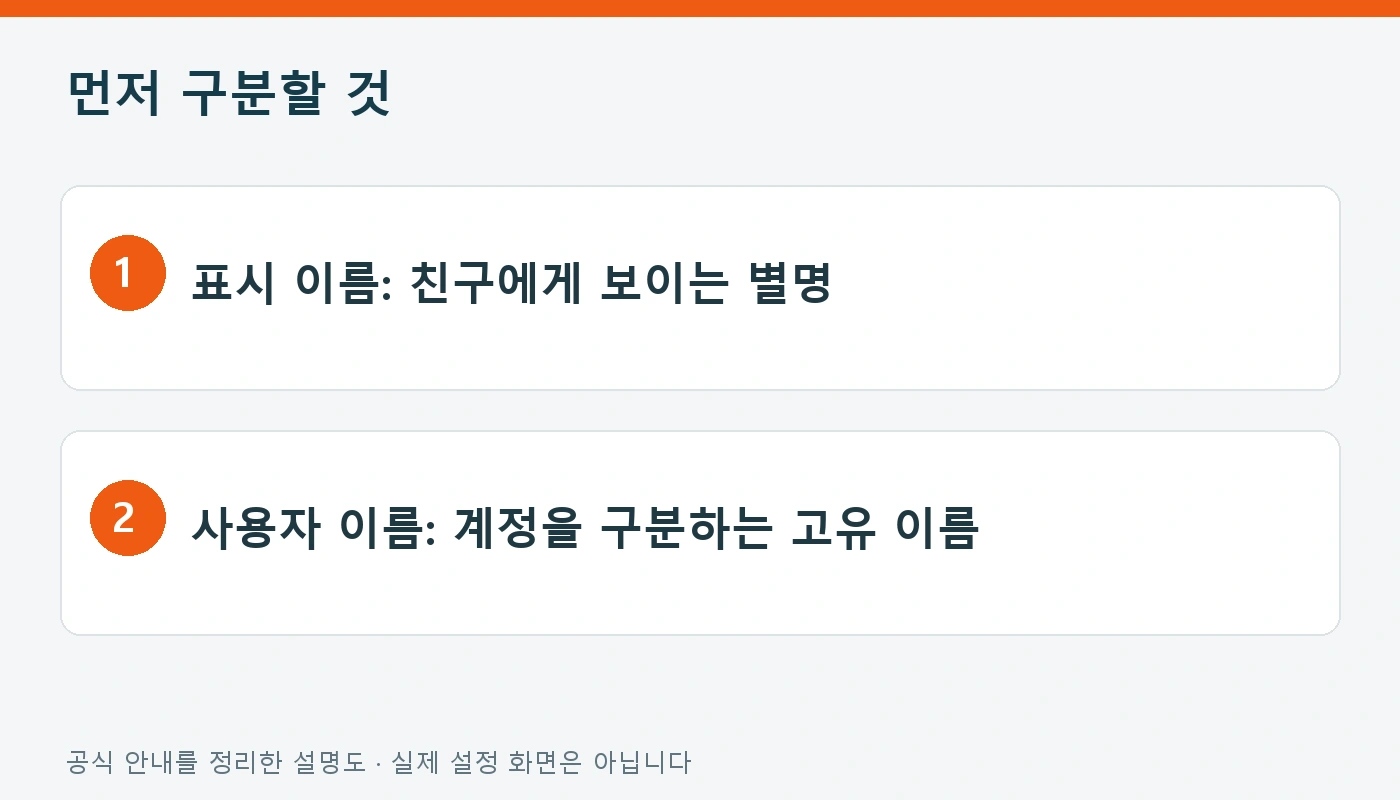
닉네임 변경의 기본 구분을 정리한 설명도입니다.
저장이 안 될 때: 기다릴 문제와 이름을 바꿔야 할 문제
최근 표시 이름을 바꿨다면 마지막 변경 시점을 먼저 확인합니다. 표시 이름은 7일에 한 번 변경할 수 있으므로, 제한이 남아 있으면 앱을 다시 설치해도 즉시 바뀌지 않습니다.
이름 입력 후 필터 관련 오류가 나오면 문구를 지우고 다른 별명을 입력합니다. 표시 이름은 다른 사람과 같아도 되므로 단순 중복을 원인으로 보지는 마세요. 한글·특수문자가 거절된다면 우선 영문과 숫자로 된 짧은 별명을 넣어 문자 문제인지 비교할 수 있습니다. 이것은 원인을 좁히는 입력 예시이며 필터를 우회하는 방법은 아닙니다.
결제 창이 뜨거나 로그인 이름까지 바꾸고 싶다면
구매 버튼이 있는 사용자 이름 변경은 별도 유료 기능입니다. 원치 않으면 구매를 누르지 않고 취소합니다. 실제 로그인 아이디를 바꾸려는 경우에만 계정 정보 → 사용자 이름 연필 → 새 사용자 이름과 현재 비밀번호 → 구매 순서로 진행합니다. 결제 금액은 구매 화면에서 확인합니다.
사용자 이름은 다른 계정과 중복되거나 부계정과 맞교환할 수 없습니다. 이미 사용 중이라는 메시지에는 다른 이름을 선택해야 합니다. 과거 이름으로 돌아가도 로벅스가 들며, 이름을 바꿔도 이전 사용자 이름이 검색에서 사라지는 것은 아닙니다.
내 결과에 맞춰 다음 단계로 이동
| 확인 결과 | 다음 행동 |
|---|---|
| 구매 버튼이 나옴 | 취소 → 계정 정보 → 표시 이름 연필로 다시 진입 |
| 변경한 지 7일이 안 됨 | 제한이 끝난 뒤 저장. 재설치·외부 변경 사이트는 필요 없음 |
| 저장 후 여전히 예전 별명 | 프로필 새로고침 → 다른 계정을 수정한 것은 아닌지 확인 |
| 특정 이름만 거절됨 | 입력 문자·필터 오류를 확인하고 다른 이름으로 변경 |
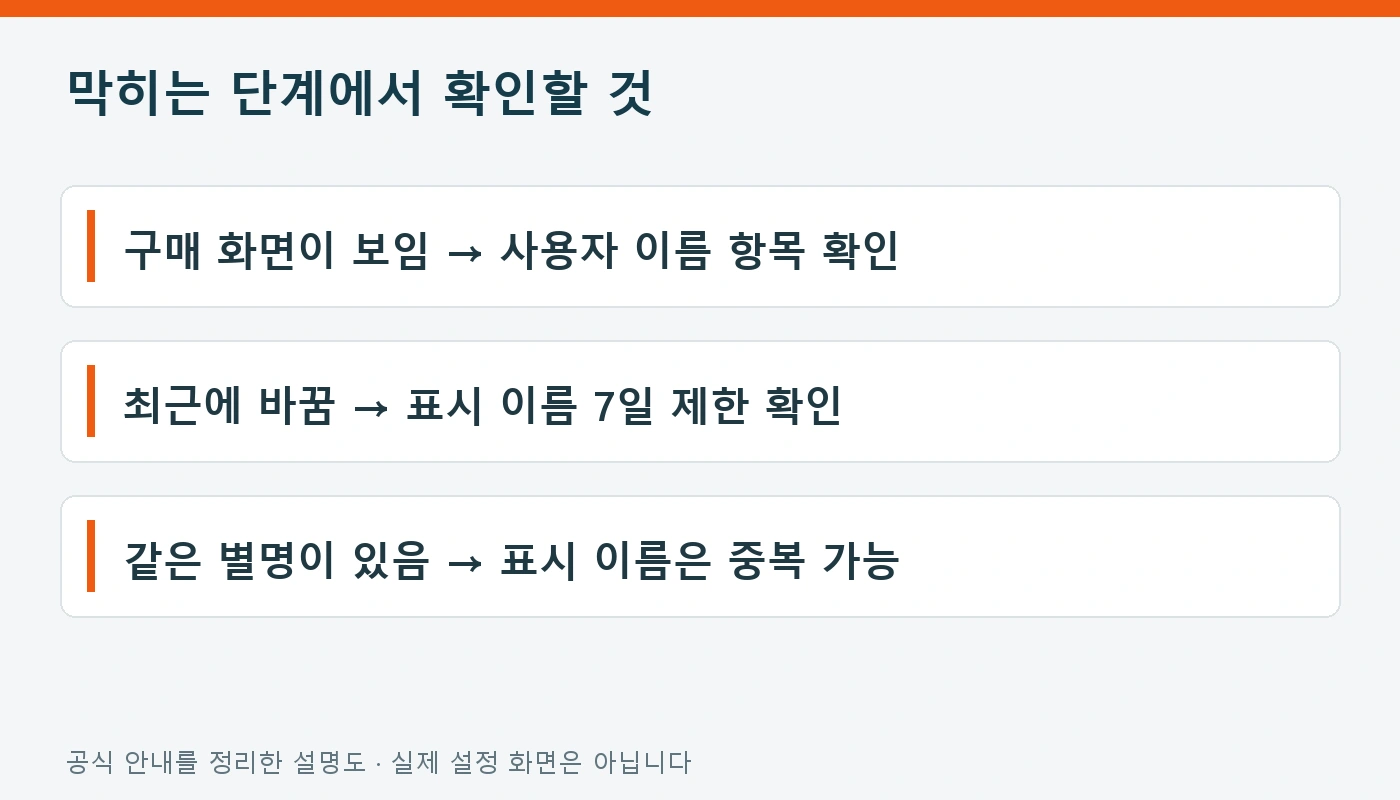
닉네임 변경 점검 항목 요약입니다.
공식 안내: 공식 표시 이름 안내 · 공식 사용자 이름 안내


