QTTabBar는 파일 탐색기에 탭과 추가 폴더 보기를 더하는 확장 도구입니다. 오래된 소개의 설치 순서를 따라 했는데 탭이 보이지 않는다면, 먼저 정식판과 베타판·Windows 버전을 구분해야 합니다.
QTTabBar 공식 안내를 활용한 대표 이미지
원 제작자 배포 페이지의 두 버전은 다릅니다
Quizo의 공식 페이지에는 1043과 2048 beta 2가 함께 표시됩니다. 1043의 지원 안내는 Windows 7·8·8.1·10과 .NET Framework 4.0이며, 2048 beta 2는 64비트 Windows 11 Insider Preview·Windows 10 등을 대상으로 .NET Framework 4.8을 요구합니다.
2048을 숫자가 큰 최신 정식판이라고만 소개하면 중요한 조건이 빠집니다. 공식 게시 날짜와 beta 표기를 함께 읽으세요. 현재 Windows 11의 모든 업데이트와 호환된다는 의미도 아닙니다.
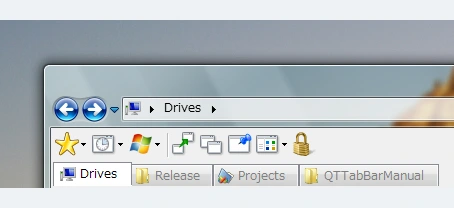
제작자가 제공한 QTTabBar 탐색기 탭 예시
설치 전 운영체제와 기존 확장을 확인
- Windows 설정에서 사용 중인 버전과 시스템 종류를 확인합니다.
- 원 제작자 페이지에서 선택할 파일의 버전·지원 조건을 읽습니다.
- 기존 QTTabBar 설치 여부와 다른 탐색기 확장 사용 여부를 확인합니다.
- 업무용 PC는 설치 정책을 확인하고, 필요한 파일과 설정을 백업합니다.
탐색기 기능을 추가하는 프로그램이라 업데이트 전후에 창 동작이 달라질 수 있습니다. 설치 경고나 반복 종료가 발생하면 확인 없이 같은 설치 파일을 반복 실행하지 마세요.
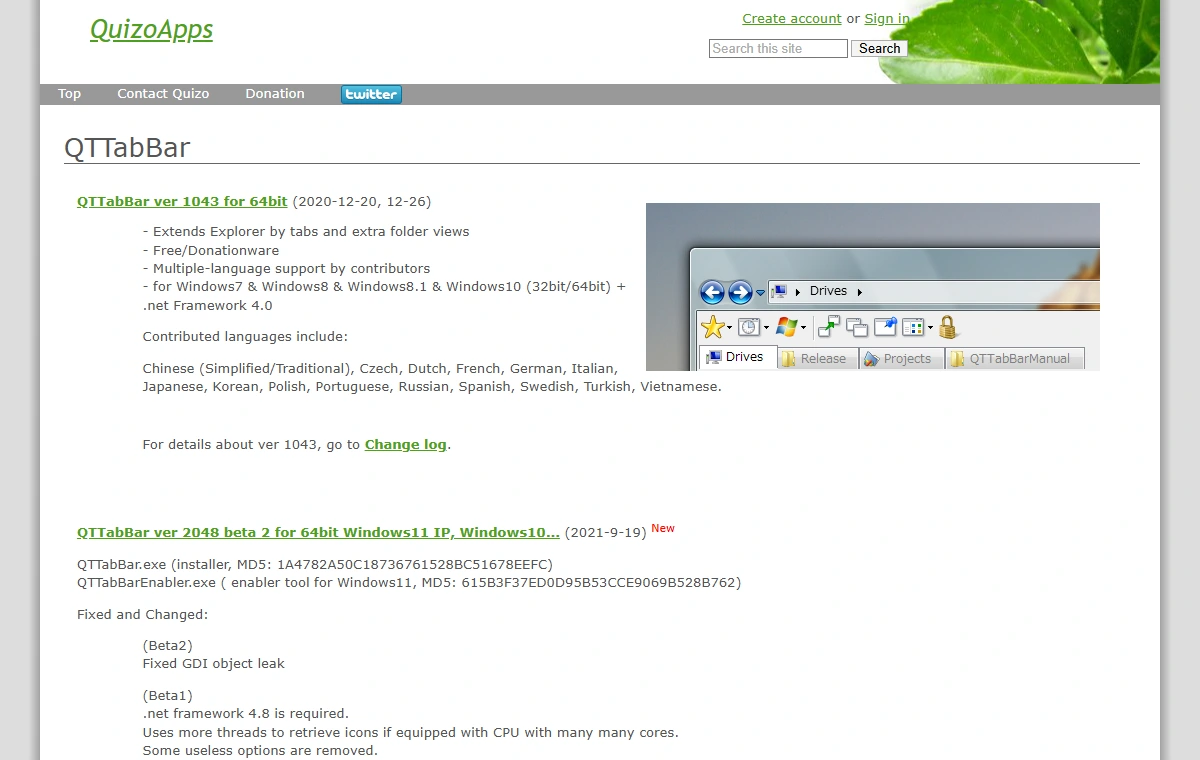
QTTabBar 공식 정식판·베타판 지원 조건
탭이 안 보이면 공식 Enabler 안내 범위를 확인
제작자는 Windows 11 Insider Preview에서 탐색기 도구 모음을 켜는 UI가 없는 상황을 설명하며 QTTabBarEnabler.exe로 도구 모음 상태를 저장·불러오거나 초기 활성 상태로 복원할 수 있다고 안내합니다.
이 내용은 해당 베타판과 당시 Windows 환경에 관한 안내입니다. 현재 빌드에서 실제로 해결됐다는 시험 결과로 쓰면 안 됩니다. 먼저 설치한 판본과 공식 설명이 같은지 확인하고, 같은 이름의 다른 배포판 도구를 혼용하지 않습니다. 원인 확인 없이 레지스트리 변경을 복사해 적용하는 것도 피합니다.
제거가 실패할 때도 원 제작자 안내부터
공식 페이지는 제거 실패 시 Microsoft의 프로그램 설치·제거 문제 해결 도구를 사용한 뒤 재설치·제거하는 방법을 연결합니다. 연결된 도구가 현재 운영체제에서 제공되는지 확인한 후 진행해야 합니다. 제거를 위해 탐색기 시스템 파일을 직접 지우지 않습니다.
단순 파일 찾기가 목적이라면 탐색기 확장 설치와 별개로 Everything 검색식으로 폴더·수정 날짜를 제한하는 방법도 있습니다. 필요한 기능이 탭인지 빠른 검색인지 구분해 선택하세요.


